
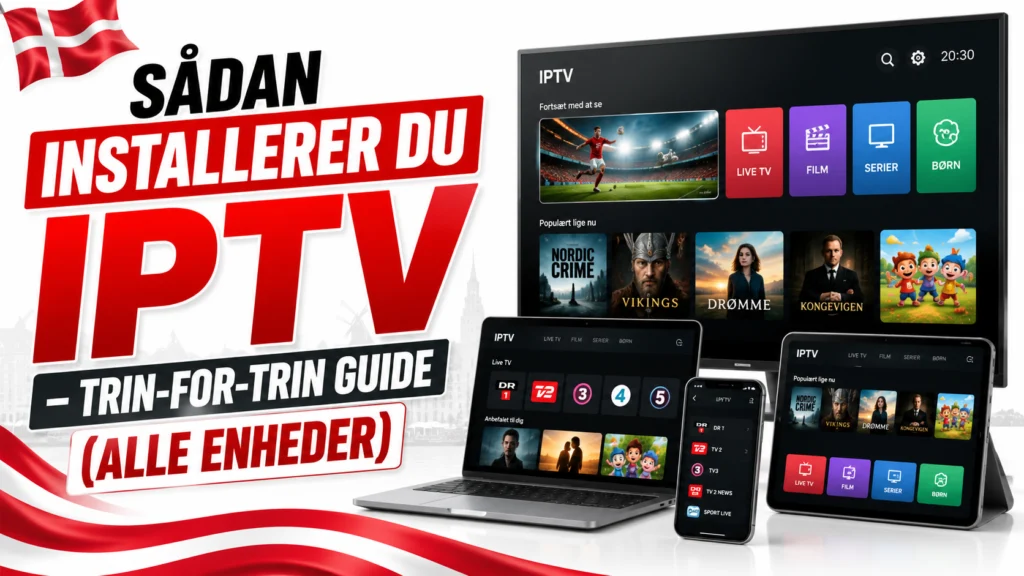
Drømmer du om tusindvis af tv-kanaler direkte på din skærm? Uanset om du bruger en Smart TV, en Firestick, en PC eller din mobil, er det nemmere end nogensinde at skifte traditionelt tv ud med internetbaseret streaming.
Mange tror fejlagtigt, at det er kompliceret at komme i gang. Sandheden er, at du blot skal bruge den rette app, en stabil internetforbindelse og dine loginoplysninger. Vi hos IPTV Dansk guider dig gennem hvert enkelt trin, så du kan følge tre simple handlinger: Vælg din app, tilføj din playliste, og installer IPTV med et enkelt tryk.
I denne artikel gennemgår vi præcis, hvordan du kommer i gang på Smart TV, Android Box, Amazon Firestick, Windows, Mac samt iOS- og Android-mobiler. Læs videre, og find den vejledning, der passer præcis til din enhed.
Klar til at komme i gang? Hvis du endnu ikke har et abonnement, kan du allerede nu se vores IPTV-abonnementer og vælge den pakke, der matcher dine behov.
Kort fortalt: For at se IPTV downloader du blot en kompatibel afspiller på din enhed. Derefter indtaster du din M3U-adresse eller dine Xtream Codes-oplysninger fra din udbyder. Til sidst åbner du dine kanaler, og så er du i gang på under fem minutter.
Forberedelse – Det Skal du Bruge Før du Starter
Inden du går i gang med opsætningen, er det vigtigt at have grundlaget på plads. Du skal bruge fire ting for at sikre en god oplevelse.
- Hurtigt og stabilt internet: Vi anbefaler en hastighed på mindst 25 Mbit/s til HD-kvalitet. Ønsker du at se indhold i 4K, bør du have 50 Mbit/s eller mere.
- En understøttet enhed: Dette kan være en Smart TV, en streamingboks, en computer eller en smartphone.
- Et aktivt abonnement: Dit abonnement giver dig adgang til enten en M3U-playliste eller login via Xtream Codes API. En M3U-playliste er en simpel tekstfil med en liste over kanaler og streamingslinks. Xtream Codes API er en login-metode, hvor du bruger et brugernavn, en adgangskode og en server-URL.
- En afspiller-app: Appen fungerer som modtager og afspiller kanalerne fra din playliste.
Hvis begreberne er helt nye for dig, kan du med fordel læse vores begynderguide om hvad er IPTV, inden du fortsætter.
Installer IPTV på Din Smart TV
Smart TV er en af de mest populære måder at se IPTV på, fordi du slipper for ekstra bokse og kabler. Fremgangsmåden afhænger dog af dit tv’s styresystem.
- Samsung og LG: Brug Smart IPTV eller SS IPTV direkte fra tv’ets app-butik.
- Android TV: Hent IPTV Smarters Pro, TiviMate eller ligende fra Google Play Butik.
- Fælles krav: Sørg for, at dit tv er tilsluttet internettet via kabel eller stærkt Wi-Fi.
Samsung- og LG-TV (Tizen og webOS)
På mange Samsung- og LG-modeller finder du apps som Smart IPTV eller SS IPTV direkte i tv’ets egen app-butik. Når du har hentet og åbnet appen, viser skærmen en unik MAC-adresse. En MAC-adresse er et slags id-nummer til netværksudstyr.
Skriv denne adresse ned. Gå derefter til appens officielle hjemmeside på din computer, indtast MAC-adressen, og upload din M3U-fil eller indsæt playliste-linket. Appen på dit tv opdaterer sig automatisk inden for få minutter.
Bemærk, at visse apps som Smart IPTV kun har en gratis prøveperiode. Efterfølgende kræves der en engangsbetaling for at aktivere appen permanent.
Android TV og Google TV
Har du et tv med Android TV eller Google TV, er processen endnu mere ligetil. Åbn Google Play Butik på dit tv, søg efter en app som IPTV Smarters Pro eller TiviMate, og hent den direkte.
Når appen er åben, vælger du at tilføje din playliste via enten Xtream Codes API eller et M3U-link. Indtast dine oplysninger nøjagtigt, vent på at kanallisten indlæses, og start afspilningen. En stor fordel ved Android TV er, at du kan bruge fjernbetjeningen til nemt at navigere mellem kanaler.
Mange apps understøtter også EPG, som er en elektronisk programguide, der viser dig, hvad der sendes nu og senere. Du kan læse mere om de bedste valg i vores artikel om den bedste IPTV-app til Smart TV.
Installer IPTV på Amazon Firestick
Amazon Firestick er utrolig populær blandt streamere, fordi den er lille, billig og kører en modificeret udgave af Android. Du kan derfor nemt hente de samme populære apps, du kender fra Android-økosystemet.
Trin 1: Tillad installation fra ukendte kilder
Gå til Indstillinger på din Firestick. Vælg Min Fire TV, og find derefter Udviklerindstillinger. Her skal du aktivere Apps fra ukendte kilder. Denne indstilling er nødvendig, hvis du vil installere apps, som ikke findes i Amazons officielle butik.
Trin 2: Hent Downloader-appen
Brug Amazons app-butik til at hente Downloader. Denne app fungerer som en browser på din Firestick og gør det muligt at downloade APK-filer – det er installationsfiler til Android-apps – direkte fra internettet.
Trin 3: Hent og åbn din IPTV-app
Åbn Downloader, indtast den officielle URL til din foretrukne IPTV-app, og hent filen. Når overførslen er færdig, åbnes installationsvinduet automatisk. Følg anvisningerne på skærmen.
Husk at tillade appen adgang til lagring, hvis den spørger om det under opsætningen. Dette er nødvendigt for, at den kan hente kanallisten og eventuelle programdata ned til din enhed.
Når appen er klar, logger du ind med dine brugeroplysninger. Åbn playliste-menuen, og installer IPTV på din Firestick ved at vælge dit M3U-link eller din Xtream Codes-server.
Installer IPTV på Android Box
En Android Box fungerer stort set som en stor Android-mobil, der er tilsluttet dit fjernsyn. De fleste certificerede bokse har adgang til Google Play Butik, hvilket gør opsætningen meget enkel.
Åbn Play Butik, søg efter din foretrukne afspiller – for eksempel IPTV Smarters Pro – og installer den. Hvis din boks af en eller anden grund ikke har Play Butik, kan du overføre en APK-fil via et USB-stik eller en filhåndteringsapp.
Nogle tv-bokse har begrænset lagringsplads. Hvis du oplever, at apps kører langsomt, kan det hjælpe at rydde cache eller slette ubrugte programmer. Derefter burde afspilningen køre helt glat.
Når appen kører, tilføjer du din playliste. Vælg enten M3U-link eller Xtream Codes API, og indtast oplysningerne nøjagtigt, som din udbyder har givet dem til dig. Inden for kort tid har du adgang til alle dine kanaler.
- Sørg for, at din boks kører Android 5.0 eller nyere.
- Brug Google Play Butik, eller overfør en APK-fil manuelt.
- Hold din fjernbetjening inden for rækkevidde under opsætningen.
Installer IPTV på PC og Mac
Du behøver ikke en dedikeret tv-skærm for at nyde dit indhold. Din computer fungerer udmærket som en fuldgyldig afspiller, og der findes flere gode programmer til formålet.
- Windows: VLC Media Player eller MyIPTV Player.
- Mac: VLC eller IINA.
- Fælles for begge: Et M3U-link eller Xtream Codes-login fra din udbyder.
Windows 10 og 11
På Windows kan du vælge mellem flere forskellige løsninger. VLC Media Player er den mest kendte og fungerer med det samme. Du kopierer blot dit M3U-link, åbner VLC, går til Medie, vælger Åbn netværksstrøm, og indsætter adressen.
Alternativt kan du hente MyIPTV Player fra Microsoft Store. Denne app er designet specifikt til IPTV og giver dig et mere tv-venligt interface med kanalliste og EPG.
macOS
På en Mac virker VLC lige så godt. Du kan også prøve IINA, som er en moderne medieafspiller med indbygget understøttelse af netværksstrømme. Begge programmer lader dig indsætte M3U-links direkte og begynde at se indhold med det samme.
Du kan hente VLC gratis fra den officielle hjemmeside og være klar på få minutter.
Installer IPTV på Mobil og Tablet
Måske vil du se dine kanaler på farten. Heldigvis er opsætningen på smartphones og tablets næsten identisk med processen på Android TV.
- iOS: GSE Smart IPTV eller IPTV Smarters Pro.
- Android: IPTV Smarters Pro, GSE Smart IPTV eller TiviMate.
- Tip: Brug helst Wi-Fi frem for mobildata, hvis du ser HD-indhold i længere tid.
iPhone og iPad
Apples App Store har flere gode muligheder, såsom GSE Smart IPTV og IPTV Smarters Pro. Hent din foretrukne app, åbn den, og vælg tilføj playliste.
Indtast enten dit M3U-link eller dine Xtream Codes-oplysninger. Appen downloader kanallisten, og du kan straks begynde at streame. Vær opmærksom på, at Apples system nogle gange er mere restriktivt end Android, så udvalget af gratis apps kan være mindre. De tilgængelige muligheder fungerer dog glimrende, når først de er sat op korrekt.
Android-mobiler
På Android er udvalget af apps stort. GSE Smart IPTV, IPTV Smarters Pro og TiviMate er alle populære valg. Hent appen i Google Play Butik, åbn den, og tilføj din konto ved at indtaste din serveradresse og dine loginoplysninger.
De Mest Populære IPTV-apps Sammenlignet
Det kan være svært at vælge den rigtige app. Her er et hurtigt overblik over de mest brugte afspillere i 2024.
| App | Platforme | Betalingsmodel | Bedst til |
|---|---|---|---|
| IPTV Smarters Pro | Android, iOS, Firestick, Smart TV | Gratis / Pro-version | Begyndere og familier |
| TiviMate | Android TV, Firestick, Android Box | Abonnement | Avancerede brugere |
| Smart IPTV | Samsung, LG | Engangsbetaling | Direkte tv-brug |
| GSE Smart IPTV | iOS, Android | Gratis / Pro-version | Mobil og tablet |
| VLC Media Player | Windows, Mac, Linux | Helt gratis | PC-brugere |
Vælg den app, der passer til din enhed og dine vaner. En simpel app er ofte smartere end en avanceret, hvis du bare ønsker at tænde og se tv.
Tips til en Stabil og Sikker Oplevelse
Nu hvor du kender fremgangsmåden, er det værd at kigge på, hvordan du får den bedste oplevelse. Teknikken er kun halvdelen af succesen.
- Brug kablet internet, når det er muligt: Wi-Fi er praktisk, men et kabel giver mere stabil hastighed og mindre risiko for hakken i billedet.
- Hold din app opdateret: Udviklerne retter løbende fejl og forbedrer sikkerheden. Tjek regelmæssigt for opdateringer i din app-butik.
- Beskyt dine loginoplysninger: Del aldrig dit brugernavn, din adgangskode eller dit M3U-link med andre. Det kan føre til misbrug og lukning af din konto.
- Genstart din enhed ved problemer: En simpel genstart løser ofte mystiske fejl og opfrisker netværksforbindelsen.
Er du i tvivl om, hvad du har brug for? Så tag et kig på vores pakker, eller prøv vores IPTV gratis i en periode, så du kan teste kvaliteten, før du beslutter dig.
Fejlfinding – Når Det Ikke Virker
Selv med den bedste guide kan der opstå småproblemer. Her er de hyppigste udfordringer og løsninger på dem.
Billedet Hakker eller Fryser
Dette skyldes næsten altid netværksproblemer. Tjek din internethastighed på enheden. Skru ned for kvaliteten i appen, eller skift til en kablet forbindelse.
Login-oplysninger Virker Ikke
Tjek, at du har indtastet brugernavn, adgangskode og URL helt nøjagtigt. Et enkelt mellemrum eller en forkert stavning kan blokere for adgangen.
Sort Skærm eller Manglende Lyd
Prøv at vælge en anden afspilningsmotor i appens indstillinger. Du kan også prøve at genindlæse playlisten eller genstarte selve appen.
Appen Crasher hele Tiden
Afinstaller appen, genstart enheden, og installer den igen fra en officiel kilde. Sørg for, at din enhed har nok ledig lagringsplads.
Ofte Stillede Spørgsmål om at Installer IPTV
Her finder du hurtige svar på nogle af de spørgsmål, vores brugere ofte stiller, inden de går i gang.
Er det lovligt at se IPTV i Danmark?
Ja, det er fuldt ud lovligt at bruge IPTV-teknologien, så længe indholdet leveres af en udbyder med rettighederne på plads. Det er altid en god idé at vælge en pålidelig udbyder med fokus på kvalitet og sikkerhed.
Skal jeg bruge en VPN?
I de fleste tilfælde er det ikke nødvendigt. En VPN kan dog være nyttig, hvis du ønsker ekstra privatliv, eller hvis din internetudbyder begrænser visse typer trafik. Vælg i så fald en hurtig VPN for at undgå hastighedstab.
Hvor mange enheder kan jeg bruge samtidig?
Det afhænger af dit abonnement. Nogle udbydere tillader kun én tilslutning ad gangen, mens andre tilbyder op til fem samtidige forbindelser. Tjek altid dette, inden du køber.
Hvad er forskellen på M3U og Xtream Codes?
M3U er et link til en fil med alle dine kanaler. Xtream Codes API er en login-metode med brugernavn, adgangskode og serveradresse. Mange moderne apps understøtter begge dele, men Xtream Codes er oftest nemmest for begyndere.
Hvorfor kan jeg ikke se visse kanaler?
Kanalen kan være nede midlertidigt på serverens side. Prøv at genindlæse din playliste, eller spørg din udbyder, om kanalen er ved at blive opdateret. Geografiske blokeringer kan også spille ind.
Konklusion
At komme i gang med IPTV behøver ikke at være en teknisk udfordring. Uanset om du foretrækker at se på en stor skærm i stuen eller på mobilen i toget, består opsætningen af de samme grundprincipper. Find den rette app, indtast dine oplysninger korrekt, og vær sikker på, at din forbindelse kan følge med.
Vi hos IPTV Dansk håber, at denne guide har gjort dig tryg ved processen. Tag din enhed, find din foretrukne app, og installer IPTV på under fem minutter. Derefter er det bare at læne dig tilbage og nyde det enorme udvalg af underholdning.
Næste skridt: Vælg dit abonnement her, og begynd at se dit yndlingsindhold i dag.